
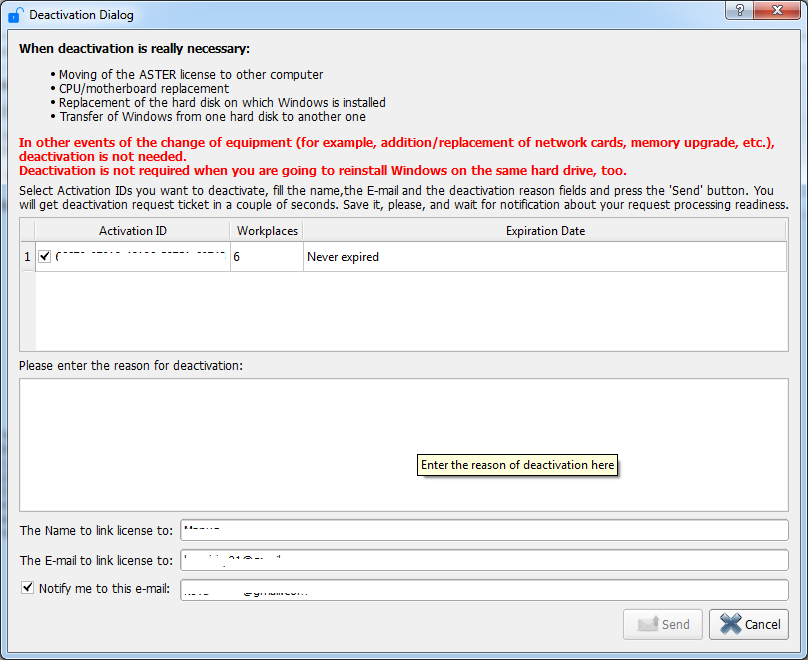
Tabloda PC’de aktif hale getirilen lisanslar listelenmektedir.
Sütunda:
-
Aktivasyon Kimliği bu bilgisayarda etkinleştirilen aktivasyon kodudur. Aktivasyon kodunun yanındaki onay kutusunu işaretlediğiniz anahtarların devre dışı bırakılmasını talep edebilirsiniz. Bu nedenle, bilgisayarda etkinleştirilmiş birden fazla lisans varsa ve bunlardan bazılarını seçerseniz, diğer lisanslar etkinleştirilmiş olarak kalacaktır.
-
İşyerleri – Aktivasyon kodunun desteklediği işyerlerinin sayısı.
-
Son Kullanma Tarihi – lisansın son kullanma tarihini gösterir. Lisans bir abonelik değilse bunun yerine “Asla sona ermedi” gösterilir.
” Mesajınız ” alanı zorunludur ve lisansın devre dışı bırakılma nedenini içermelidir. Ayrıca devre dışı bırakma için ek talepleriniz varsa bunları da ekleyin. Örneğin, devre dışı bırakma işlemi sırasında Pro 2 + Pro 3 anahtarlarını tek bir Pro-5 Anahtarına birleştirebiliriz, bu da sizin için daha kullanışlı olacaktır.
BİR LİSANSI BİRDEN FAZLA LİSANSA BÖLEMEYİZ (Örneğin, bir Pro-6 lisansını üç Pro-2 lisansına bölmek)!
Talebinizin işleme alınmasını hızlandırmak için, deaktivasyon sebebinizi açıklayan makul ve anlamlı bir metin girin!
” Adınız ” alanı zorunludur ve lisans sahibinin adını içermelidir. Lisansın devre dışı bırakılması, önceki lisans kodunun iptal edilmesi ve yerine yeni bir lisans kodunun verilmesiyle sonuçlanır. Yeni aktivasyonun ekleneceği adı değiştirebilirsiniz, bu nedenle gerekirse yeni lisans sahibinin adını girin, değilse kendi adınızı girin.
” E-postanız ” alanı zorunludur ve lisans sahibinin e-posta adresini içermelidir. Lisansın devre dışı bırakılması, önceki lisans kodunun iptal edilmesi ve yerine yeni bir kod verilmesiyle sonuçlanır. Yeni aktivasyon kodunun ekleneceği e-posta adresini değiştirebilirsiniz, bu nedenle gerekirse lisans sahibinin yeni e-posta adresini girin, değilse kendi e-postanızı girin.
Talebinizin işleme alınmasının ardından uyarı almak istiyorsanız, “ Bu e-posta yoluyla bana bildir ” kutusunu işaretleyin .
“ Bildirim için e-posta ” alanına, bildirim e-postasını almak için kullanmak istediğiniz herhangi bir e-posta adresini girin.
Deaktivasyon talebinizi göndermek için “ Gönder ” butonuna tıklayın .
Deaktivasyon talebini iptal etmek ve “Deaktivasyon İletişim Kutusu”nu kapatmak için “ İptal ” butonuna tıklayın.
