

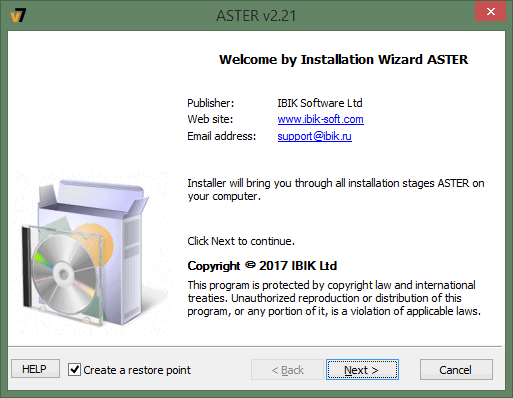
Kurulumu başlattığınızda, bir sistem geri yükleme noktası oluşturmanız önerilir (Kurulum sihirbazındaki “Geri yükleme noktası oluştur” onay kutusunu işaretleyin.) – sorunlar olması durumunda, sisteminizi orijinal durumuna geri yükleyebilirsiniz:
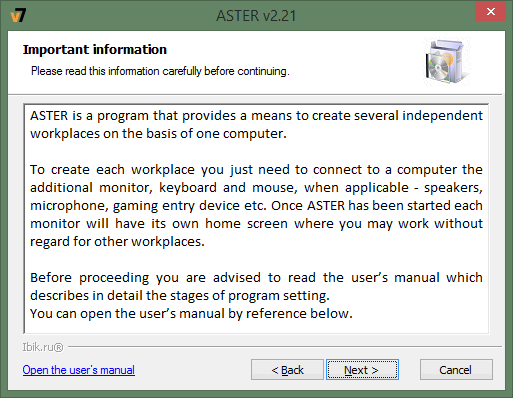
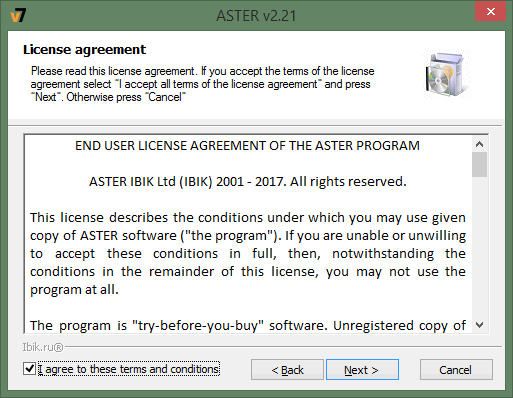
2. Program açıklamasını okuyun ve ardından ASTER kullanıcı lisans sözleşmesinin hüküm ve koşullarını kabul edin:
3. İstediğiniz kurulum dizinini seçin ve isteğe bağlı olarak ASTER’i düzgün çalıştırmak için önerilen güç ve işletim sistemi önyükleme parametrelerini ayarlayın (varsayılan olarak seçilidir):
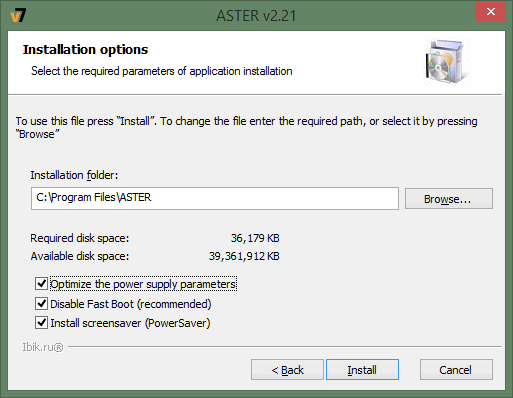
Ayarlar – «Güç tasarrufu parametrelerini optimize et»
-
Güç seçeneğini yüksek performansa ayarlar;
-
Monitörlerin uyku ve hazırda bekletme durumlarını devre dışı bırakır;
-
USB aygıtlarında güç kapatma özelliğini devre dışı bırakır.
Ayarlar – «Hızlı Önyüklemeyi Devre Dışı Bırak».
«Hızlı Önyükleme» modu işletim sisteminin yüklenmesini hızlandırır , ancak ASTER ve ek koltukların çalıştırılmasında soruna neden olabilir. Ardından, Hızlı Önyükleme zaten devre dışıysa veya ASTER’i Windows 7’ye yüklüyorsanız onay kutusu devre dışıdır. Bu parametreler, ASTER’in kurulumu tamamlandıktan sonra gerekirse değiştirilebilir.
Ayarlar – «Ekran Koruyucuyu (PowerSaver) Yükle»
Kişiselleştirme ayarlarında etkinleştirilebilen ekran koruyucu PowerSaver.scr’yi ayarlar. Bu, ASTER ile sıklıkla yanlış çalışan enerji tasarrufu modlarının kullanımına bir alternatiftir.
4. ASTER kurulumu tamamlandıktan sonra bilgisayarınızı bir kez yeniden başlatmanız gerekmektedir.
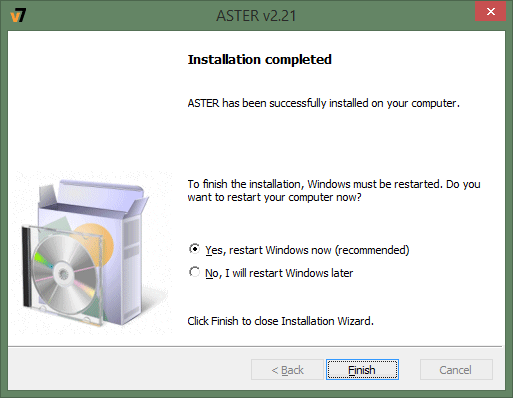
Yeniden başlattığınızda Başlat/Programlar menüsünde ASTER klasörü altında eklenen 3 kısayolu göreceksiniz.
-
ASTER Kontrol Paneli – Bu kısayol, ASTER programını yapılandıracağınız, etkinleştireceğiniz veya devre dışı bırakacağınız zaman ASTER Kontrol Panelini açacaktır.
-
ASTER Kullanıcı Kılavuzu – Bu kısayol, ASTER’i yapılandırmaya yönelik ASTER kullanıcı kılavuzunu açacaktır.
-
EULA (Son Kullanıcı Lisans Sözleşmesi) – Kullanıcının lisans sözleşmesidir.
Bu üç kısayol Başlat Menüsü’ndeki Son Kullanılanlar bölümünde gösterilmeyebilir, ancak her zaman “Tüm Programlar” bölümünde bulunabilir.
Kurulum tamamlandıktan sonra ASTER’i yeniden başlattıktan sonra herhangi bir değişiklik yapılabilir.
