

ASTER, bilgisayarınızda etkinleştirilen etkin lisanslar hakkındaki bilgilerin otomatik bir yedek kopyasını lisans sunucumuza oluşturur. Bu yedekleme, etkinleştirilen tüm kodlarınızı sadece birkaç fare tıklamasıyla geri yüklemenizi sağlar. Bilgisayarınız çökerse, işletim sisteminizi yeniden yüklerseniz veya ASTER’i etkinleştirmek için satın alınan lisansları geri yüklemeniz gerektiğinde lisans kodunuzu unutursanız bu çok faydalı olabilir.
Lisanslarınızın bir yedeği oluşturulur ve bir lisansı etkinleştirdiğinizde sunucuya gönderilir. Bilgisayarı tanımlamak için ASTER, ona benzersiz bir tanımlayıcı numarası oluşturur ve atar. ASTER’i ilk kez başlattığınızda, aşağıdaki bilgi mesajını göreceksiniz:
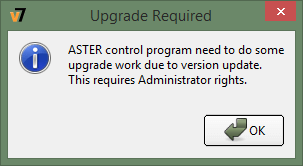
“Tamam” butonuna tıkladıktan sonra benzersiz bir tanımlayıcı oluşturulur ve aşağıdaki gibi pencerede görüntülenir:
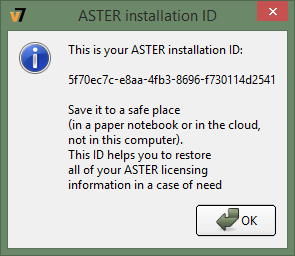
Lütfen not alın ve güvenli bir yerde, örneğin not defterinizde veya Google Drive veya one drive gibi bir bulut depolama alanında saklayın. Bu kimlik, Windows’u yeniden yüklemeniz gerekmesi durumunda ASTER lisans verilerinizi geri yüklemenize (Bkz. Bir lisansı yedekten geri yükleme ) olanak tanır. Sisteminiz çöktüğünde kaybolabileceği için tanımlayıcı verileri aynı bilgisayarda saklamamanızı öneririz.
Tanımlayıcıyı kontrol etmeniz gerekirse, bunu “ASTER Kontrol Paneli” penceresinin sol alt köşesinde bulabilirsiniz.
ASTER Lisans Aktivasyonu
Deneme süresi
ASTER bilgisayarınıza ilk kez yüklendikten sonra (veya Windows’u yeniden yükledikten sonra) ve yükleme tanımlayıcısını oluşturduktan sonra, üç seçenekli bir pencere açılacaktır:
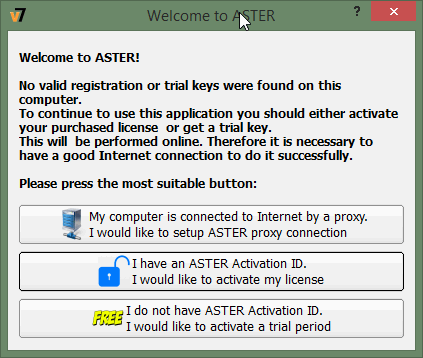
Deneme sürümünü veya lisansı etkinleştirmek için bir internet bağlantısına ihtiyacınız var. Bilgisayar bir proxy sunucusu aracılığıyla internete bağlıysa, ASTER’i proxy aracılığıyla bağlanacak şekilde yapılandırmak için ilk seçeneğe tıklayın. (Bkz. ASTER’i Proxy Sunucusu Kullanacak Şekilde Yapılandırma ). ASTER için satın aldığınız lisansı etkinleştirmek için ikinci düğmeye tıklayın. ASTER’i yalnızca deneme sürümünde denemek istiyorsanız, deneme sürümünü 14 gün boyunca etkinleştirmek için son seçeneğe tıklayın.
ASTER’in 14 günlük bir denemesi vardır, bu süre zarfında programın tüm yeteneklerini test edebilir ve lisans satın alma kararınızı verebilirsiniz. ASTER programı denemede herhangi bir işlevsel sınırlama olmadan çalışacaktır.
Deneme süresinin bitmesine birkaç gün kala ve ASTER Kontrol Panelini açtığınızda, deneme için kalan günlerle ilgili bilgilerin yer aldığı bir pencere karşınıza çıkacaktır.
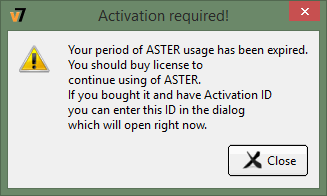
Deneme süresi sona erdikten sonra, programı çalıştırdığınızda, lisansı etkinleştirmeniz için pencereyi gösterecektir – ASTER’ı kullanmaya devam etmek için. 14 günlük denemenin test için yeterli olduğunu ve sonrasında bir lisans satın alacağınızı umuyoruz. Şu anda bir lisans satın almak istemiyorsanız programı kaldırmayı seçebilirsiniz.
Aktivasyon Kodu
Bir ASTER lisansı satın aldığınızda, bir ürün aktivasyon kodu alacaksınız. Lisansı aktive etmek için, bilgisayarınızda internet bağlantısı olması gerekir. Lisansı aktive etmek için «Kayıt» sekmesine tıklayın, ardından aktivasyon kodunu girin ve sonra «Etkinleştir» düğmesine tıklayın. Başarılı aktivasyondan sonra, zorunlu olan ASTER Kontrol Paneli programını yeniden başlatmanız istenecektir .
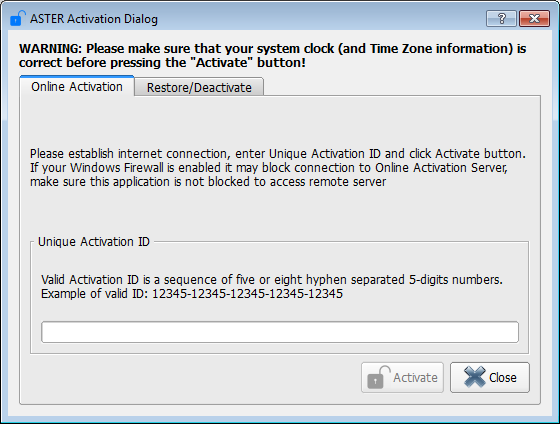
Bir ASTER Pro (ömür boyu) lisansının edinilmesi ve etkinleştirilmesi size ek 14 günlük deneme hakkı verir. Bu deneme süresi, ASTER’i çok sayıda iş yerinde test etmenize ve muhtemelen ek bir lisans satın almaya karar vermenize olanak tanır. Ek iş yerleri elde etmek için bir bilgisayarda birden fazla lisans etkinleştirilebilir. Ancak ASTER’in bir bilgisayardan toplam iş yeri sınırının 12 iş yeri (maksimum) olduğunu unutmayın.
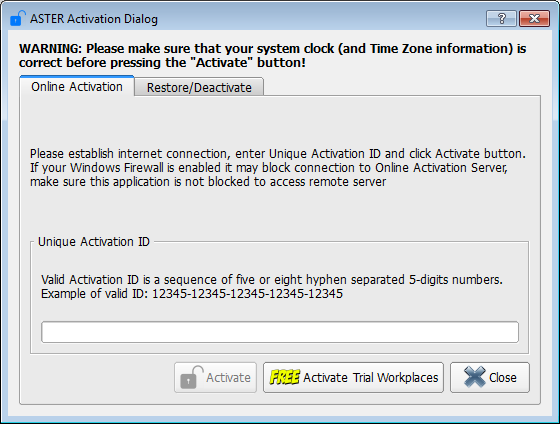
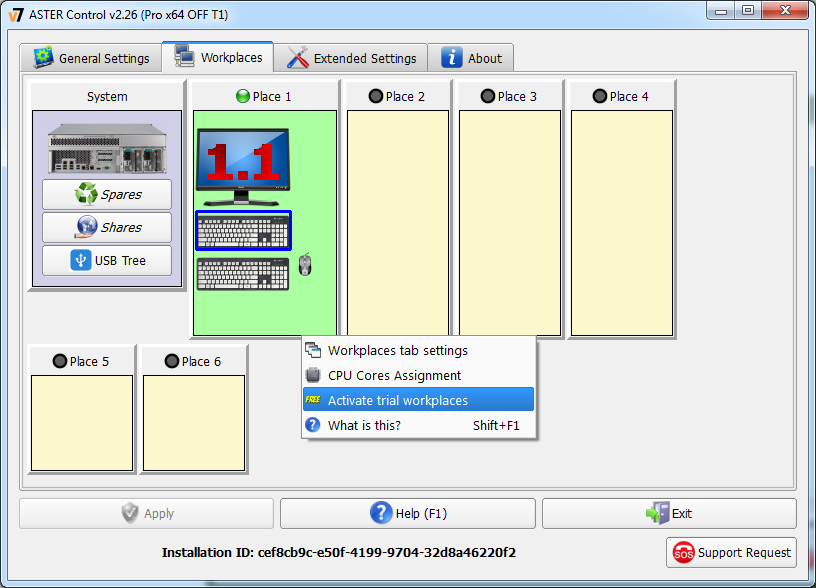
Ek işyerleri deneme süresi yalnızca deneme işyerlerinin etkinleştirilmesinden sonra başlar. Bu, daha sonra ek lisans satın almanın uygulanabilirliğini test etmeye karar vermenizi sağlar. Bunu yapmak için, bilgisayar sisteminizin mevcut donanımla ek işyerleri eklemenize izin verdiğinden emin olun. Ayrıca bilgisayarda kaç ek iş yeri oluşturabileceğinizi ve performansını da kontrol edebilirsiniz. Emin olduktan sonra, ek işyerlerini denemede kayıt iletişim kutusundan (Bu iletişim kutusunda, “Deneme işyerlerini etkinleştir” düğmesine tıklayın.) veya “İşyerleri” sekmesinin içerik menüsünden etkinleştirebilirsiniz.
Toplu aktivasyon kodu
Çoğu durumda ASTER programını tek bir bilgisayarda etkinleştirmek için tasarlanmış olağan etkinleştirme kodunun aksine, etkinleştirme kodu (Toplu etkinleştirme kodu) ASTER’i birkaç bilgisayarda etkinleştirebilir. Toplu etkinleştirme kodu, örneğin kuruluşlarda veya ASTER’i içeren önceden yüklenmiş yazılıma sahip bilgisayarları dağıtırken ASTER’in toplu kurulumu için yararlıdır. Birçok etkinleştirme kodu ve kurulum kimliği yerine yalnızca bir toplu etkinleştirme kodunu hatırlamak ve kullanmak yeterlidir.
Toplu aktivasyon kodu aslında aynı türdeki birkaç ortak aktivasyon koduna ait bir tanımlayıcıdır (liste). Toplu aktivasyon kodu satın alırken, lisans türünü (Ev veya Pro) belirtmeniz gerekir. Pro lisansı için, tüm bilgisayarlarda lisanslanacak toplam ASTER iş yeri sayısını ve toplu aktivasyon kodunun kullanılacağı bilgisayar sayısını belirtmeniz gerekir. Bir kez daha, paketteki lisansların aynı olacağını, yani her bilgisayarda aynı zaman (ev veya pro) ve aynı sayıda iş yeri olacağını lütfen unutmayın. Toplu aktivasyon kodu oluştururken, belirtilen sayıda (siparişinizdeki bilgisayar sayısına eşit) normal aktivasyon kodu oluşturulur ve bu paket için, alacağınız seri numarası olan (bu pakette bulunan normal aktivasyon kodlarıyla birlikte) benzersiz bir toplu aktivasyon kodu oluşturulur.
Toplu aktivasyon koduyla manuel aktivasyon, normal aktivasyon koduyla aktivasyonla aynı şekilde gerçekleştirilir, yani numara aktivasyon iletişim kutusundaki ilgili dosyaya girilir. Toplu aktivasyon kodu, sunucunun ilgili paketten ücretsiz (henüz etkinleştirilmemiş) bir normal aktivasyon kodu seçeceği ve onu etkinleştireceği ASTER lisans sunucusuna gönderilir. Ayrıca aktivasyon kodunu aktivasyon isteğini gönderen bilgisayara bağlar. Kaydedilen bilgisayardan aktivasyonu yeniden istediğinizde, sunucu bu bilgisayara karşılık gelen lisansı bulur ve veritabanında bulunan kayıt bilgilerini gönderir. Yanlışlıkla (veya kasıtlı olarak) yeniden aktivasyon durumunda, yeni bir aktivasyon kodu kullanılmaz.
ASTER Master Lisansı
ASTER programını kurmanın en popüler yöntemlerinden biri, ASTER’in donanım ve yazılım kompleksinde toplu dağıtımıdır, örneğin, önceden yüklenmiş ASTER ana lisansı ile diski klonlamaya dayalı bir okul bilgisayar sınıfı, bunu yapmak için adımlar şunlardır:
-
İşletim sistemi bilgisayara (bundan böyle ana bilgisayar olarak anılacaktır) yüklenir, ardından ASTER de dahil olmak üzere önceden tanımlanmış bir yazılım seti yüklenir;
-
ASTER’i bilgisayara kurduktan sonra, toplu etkinleştirme tanımlayıcısını belirten ASTER ana lisansı oluşturulur;
-
Ana bilgisayarın sabit diskinden (bundan sonra ana disk olarak anılacaktır) aynı türden gerekli sayıda disk için kopyalar (klonlar) yapılır;
-
Ana disk klonları aynı donanım setine sahip diğer bilgisayarlara yüklenir.
Program diskte bir ana lisans bulursa, ASTER’i klon bir bilgisayarda ilk kez başlattığınızda. Daha sonra, operatörden çok az veya hiç müdahale olmadan, ana lisansta bulunan toplu etkinleştirme kodunu etkinleştirecektir. Ana lisans parola koruması olmadan oluşturulduysa, yalnızca ASTER’i etkinleştirmek için pencereler açılacaktır. Aksi takdirde, kullanıcı “Etkinleştir” düğmesine tıkladıktan sonra parolayı girmeniz gerekecektir. Programı yönetici modunda çalıştırmayı onaylamak için yalnızca bir fare tıklaması daha yapmanız gerekir. Daha sonra etkinleştirme otomatik olarak devam edecektir.
Bu, çok sayıda bilgisayara dağıtıldığında ASTER’i çeşitli bilgisayarlarda etkinleştirme sürecinde büyük ölçüde yardımcı olur.
*Ana lisans* oluşturmak için:
1. İhtiyaç duyduğunuz sayıda bilgisayar için (Pro veya Home) ASTER toplu aktivasyon kodunu satın alın.
2. ASTER’i ana bilgisayara kurun ve bilgisayara yüklenen tüm programların (ASTER dahil) çalışmasını kontrol edin.
3. ASTER’i ana bilgisayarda make-master seçeneğiyle başlatın. Bunu yapmak için, aşağıdaki komutu çalıştırmanız gerekir (çalışıyorsa “ASTER Control Panel”i kapattıktan sonra):
asterctl --make-master
4. Açılan pencerede “Lisans paketi” alanına toplu aktivasyon kodunu girin ve toplu aktivasyon kodunun yetkisiz kişiler tarafından kullanılmasından korunmak istiyorsanız, ASTER klon bilgisayarlarda aktive edildiğinde istenecek olan şifreyi “Şifre” alanına girin.
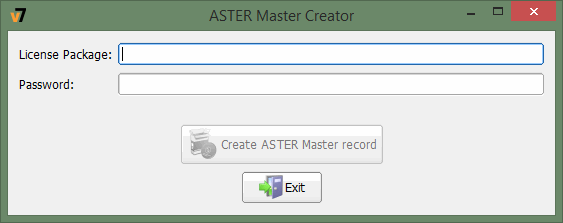
5. Belirtilen verileri girdikten sonra “ASTER ana lisansı oluştur” düğmesine tıklayın. Ana lisans oluşturma mevcut ASTER lisanslarını kaldırmayı içerdiğinden, bu işlemi onaylamanız gerekir.
Not: Bir ana lisans oluşturmak için sizden yönetici erişimi istenecektir. Tamamlandıktan sonra, ana diski gerekli sayıda klon diske klonlamaya başlayabilirsiniz.
6. Klonlama tamamlandıktan sonra ana bilgisayardan ana lisansı silin. Aksi takdirde ASTER bu bilgisayarda başlamayacaktır.
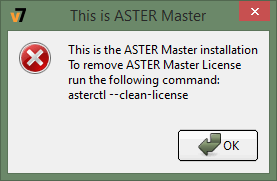
Ana lisansı ana bilgisayardan (ve gerekirse klon bilgisayardan) kaldırmak için aşağıdaki ekran görüntüsünde belirtilen komutu çalıştırmanız gerekir, yani
asterctl --temiz-lisans
Komutu bilgisayarda çalıştırdıktan sonra, ASTER ana lisansı silinecektir. Şimdi, PC’yi donanım ve yazılım dağıtımınız için başka bir sözleşme/satın alma siparişi için bir sonraki klon bilgisayar grubunu oluşturmak için kullanabilirsiniz.
Aktif kodların bilgisayarda görüntülenmesi
Bazen bilgisayarda etkinleştirilen ASTER etkinleştirme kodlarının listesini kontrol etmeniz gerekir. “Hakkında” sekmesindeki “Aktivasyon kodlarım” düğmesine tıklayarak listeyi açabilirsiniz :
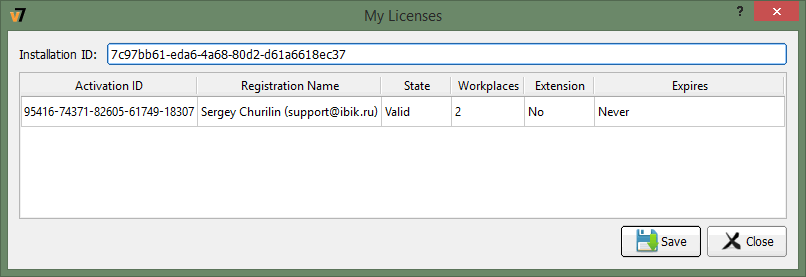
Bu liste hem etkin lisansları, hem geçersiz aktivasyon kodlarını hem de varsa devre dışı bırakılmış anahtarları görüntüler. “Durum” sütununda lisansın durumunu göreceksiniz:
-
Geçerli – aktivasyon kodu geçerlidir, yani lisans aktiftir;
-
Geçersiz – aktivasyon kodu geçersiz. Bu, kodun bu bilgisayarda başarıyla etkinleştirildiği ancak bazı nedenlerden dolayı lisansın geçersiz hale geldiği anlamına gelir (örneğin, Ev lisansının süresi dolmuştur);
-
Devre dışı bırakıldı – lisans bu bilgisayarda devre dışı bırakıldı.
“Konumlar” sütunu , lisansın kaç adet işyerini desteklediğini gösterir.
“Genişletme” sütunu , lisansın uzantı veya ana (Pro-2, Pro-3, Pro-6, Home) tür lisans olup olmadığını belirtir.
Son sütunda lisansın son kullanma tarihi gösterilmektedir.
Bu pencerede verilen verileri “Kaydet” butonuna tıklayarak metin dosyasına kaydedebilirsiniz.
Lisans verilerini bir yedekten geri yükleme
Program, lisanslar ve lisans sahibinin bilgileri hakkında bilgi görüntülemek için Hakkında sekmesini kontrol edin:
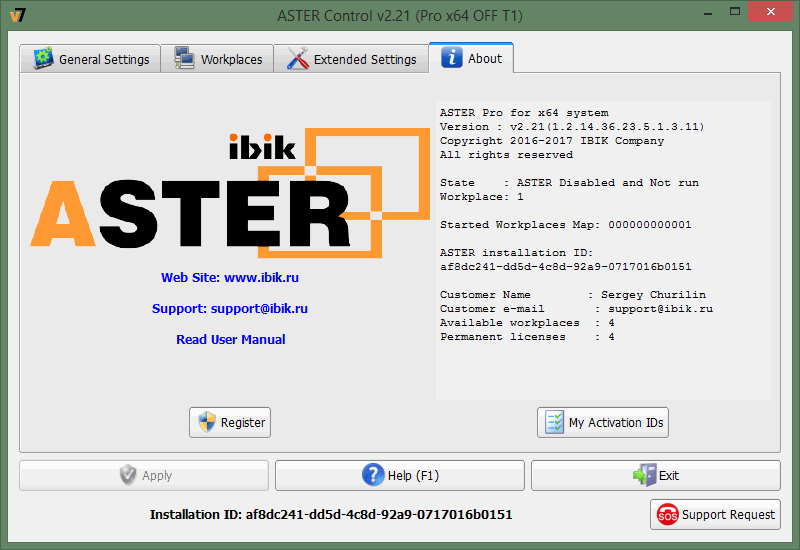
ASTER lisanslarının yedekten geri yüklenmesi “ASTER Etkinleştirme” iletişim kutusunda gerçekleştirilir (iletişim kutusunu açmak için “Kayıt” butonuna tıklayın).
Bu iletişim kutusunun “Geri Yükle / Devre Dışı Bırak” sekmesine gidin (sekmeye geçerken, program yedeklerin listesini almak için lisans sunucusuna ping attığında birkaç saniyelik bir gecikme olabilir).
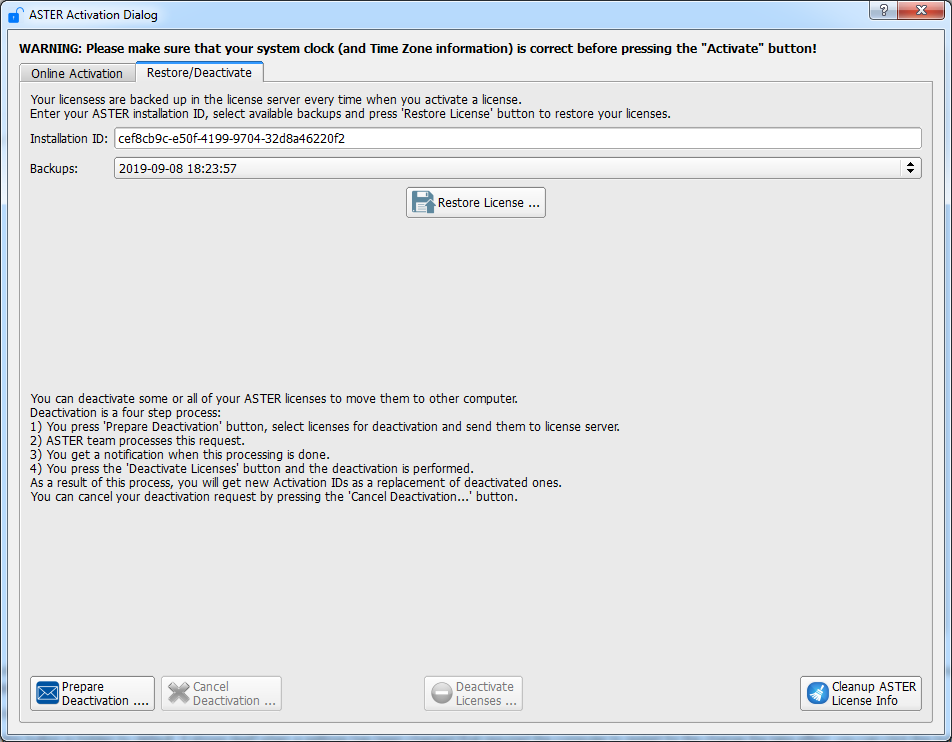
“Kurulum Kimliği” alanında kimliğinizin görüntülendiğinden emin olmalısınız ve görüntülenmiyorsa doğru olanı girmelisiniz. Bu durum, sistem çökmeleri, disk biçimlendirme vb. nedeniyle tanımlayıcı kodun kaybolması sonucu ortaya çıkabilir. Bu gibi durumlarda, “ ASTER Kontrol Paneli” programı yeni bir tanımlayıcı kodu oluşturacaktır (Bkz. ASTER Kurulum Kimliği ) ve bu kesinlikle eski tanımlayıcıyla eşleşmeyecektir.
Kimliği girdikten sonra, bu kimlik için kullanılabilir yedek kopyaların listesi güncellenecektir. “Yedek kopyalar” açılır listesinde, istediğiniz kopyayı seçin (bu listedeki öğeler, kopyaların oluşturulma tarihine göre azalan şekilde sıralanmıştır, bu nedenle en güncel kopya listede ilk sırada yer alacaktır).
“Lisansı Geri Yükle” düğmesine tıklayın . Program belirtilen yedek kopyayı indirir ve bu kopyada saklanan tüm lisans bilgilerini geri yükler. Bundan sonra, değişikliklerin etkili olması için programı yeniden başlatmanız (ve ASTER etkinleştirilmişse bilgisayarı yeniden başlatmanız) gerekecektir.
ASTER lisanslarını devre dışı bırakın
Tüm lisansları (bkz. ASTER lisanslama ve güncelleme şartları ) veya ASTER lisanslarından bazılarını devre dışı bırakabilirsiniz . Bu, lisansları başka bir bilgisayara aktarmak istediğinizde veya ürün etkinleştirilirken oluşan hataları düzeltmek istediğinizde yararlı olabilir. Örneğin, lisans amaçlandığı bilgisayarda etkinleştirilmemişse.
Deaktivasyon, Restore / Deactivate sekmesinden açılan “ASTER Activation” penceresinde gerçekleştirilir ve birkaç aşamadan oluşur. Deaktivasyon işlemi sonucunda seçtiğiniz lisanslar geçersiz hale gelir ve bunların yerine yeni, eşdeğer lisanslar alırsınız.
İlk aşama lisansları devre dışı bırakma isteği oluşturmaktır. “Devre dışı bırakma hazırlanıyor” düğmesine tıklayın . Bu bilgisayarda etkinleştirilen geçerli lisansların listesinin bulunduğu bir pencere açılacaktır:
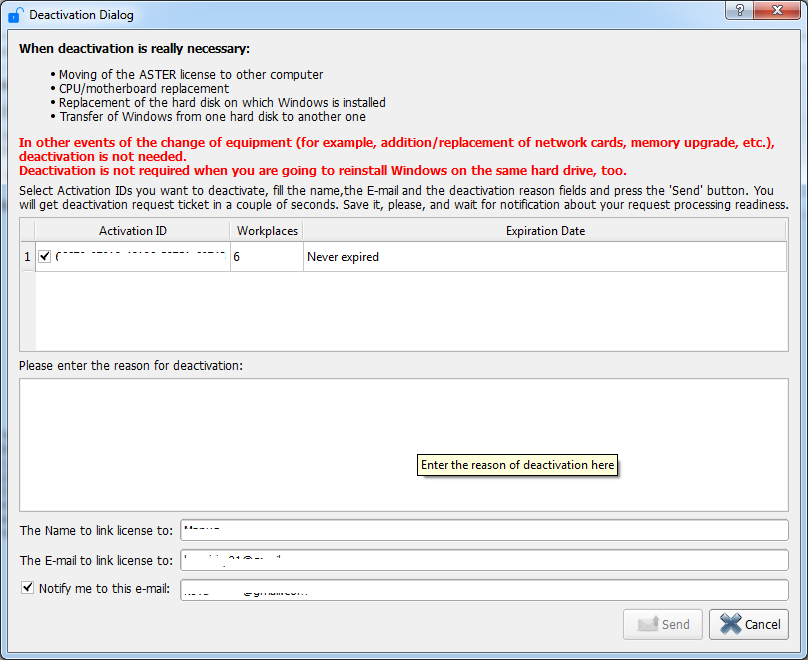
Devre dışı bırakmak istediğiniz lisansları seçin ve devre dışı bırakma nedenini açıklayan bir mesaj girin ve devre dışı bırakılan lisanslar hakkında özel isteklerinizi belirtebilirsiniz (örneğin, yeni lisansları diğer adlara ve/veya e-posta adreslerine bağlamak gibi), ancak bu tür isteklerde bulunmanızı önermiyoruz. Gerekirse “Adınız” ve “E-postanız” alanlarındaki adınızı ve adresinizi değiştirebilirsiniz. Bu veriler, devre dışı bırakılan lisanslar karşılığında alacağınız etkinleştirme kodlarını oluşturmak için kullanılacaktır. İstek başarıyla gönderildikten sonra, benzersiz bir istek numarası içeren bir mesaj görünecektir. İstek numarasını her ihtimale karşı kaydetmenizi öneririz (örneğin, herhangi bir sorun olması durumunda destek isteğinde buna başvurmak için).
Lisans sunucusunun sınırlamaları nedeniyle, lisansı isteklerden devre dışı bırakma işlemini tamamen otomatikleştirmek mümkün değildir, bu nedenle bu işlem biraz zaman alabilir. Lisans devre dışı bırakma için talep edilirken, yine de ASTER’ı kullanabilirsiniz. ASTER Kontrol Paneli her başlatıldığında, devre dışı bırakma verilerinin hazır olup olmadığını kontrol edecektir. İstek işlenip yürütüldüğünde, sistem tepsisinde bir açılır pencere veya bildirim biçiminde bir bildirim görüntülenecektir:
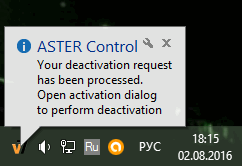 Bu bildirimi aldıktan sonra, ASTER Etkinleştirme İletişim Kutusu penceresindeki “Lisansları devre dışı bırak” düğmesine tıklayarak devre dışı bırakma prosedürünü tamamlamanız gerekir, orada ayrıca Ctrl + Alt + Shift + X kısayol tuşlarını kullanarak devre dışı bırakmayı iptal edebilirsiniz. Program lisans sunucusuyla iletişime geçecek, devre dışı bırakma için gereken bilgileri dikkate alacak ve devre dışı bırakma işleminin onaylanmasını isteyecektir. Cevap evet ise, seçilen lisanslar devre dışı bırakılacaktır. Devre dışı bırakma işleminden sonra yeni anahtarlar görüntülenecektir (her anahtar için koltuk sayısıyla ilgili bilgiler parantez içinde gösterilecektir):
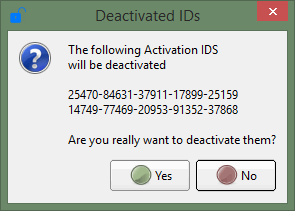
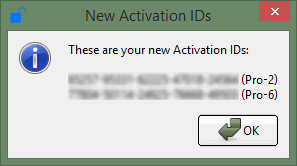
Bunları güvenli bir yere kopyalayın ve lisansları istediğiniz gibi kullanın.
Herhangi bir nedenle yeni aktivasyon kodlarını kaydedemiyorsanız (örneğin, son iletişim kutusunu yanlışlıkla kapattıysanız), endişelenmeyin. Sadece son deaktivasyon adımını tekrar yapın ( “Lisansları devre dışı bırak” düğmesine tıklayarak başlayın) ve tekrar yeni bir aktivasyon kodları listesi alın.
ASTER lisans bilgilerinin temizlenmesi
Bir bilgisayardan tüm ASTER lisans bilgilerinin kaldırılması gereken durumlardan bazıları aşağıda listelenmiştir:
-
Bilgisayarda Home lisansı etkinleştirildi (ve henüz bitmedi) ve bu bilgisayarda Pro lisansını etkinleştirmek istiyorsunuz (veya tam tersi). Home ve Pro lisansları aynı bilgisayarda etkinleştirilemez, bu nedenle daha önce etkinleştirilen lisansı diskten silmeniz gerekir.
-
Lisansı devre dışı bıraktıktan sonra bilgisayarı temizlemek (Bkz. ASTER lisanslarını devre dışı bırakma ) ve lisansı başka bir bilgisayara aktarmak istiyorsunuz . Bu durumda, lisans kullanılamaz olduğundan lisans bilgilerini temizlemeniz gerekmez.
-
Bilgisayarda bir zamanlar etkinleştirilmiş geçersiz lisansların uzun bir listesi var. Bu liste sizi rahatsız ediyor olabilir ve ASTER lisanslarının “temiz” bir listesini almak isteyebilirsiniz. Bu, tüm lisans bilgilerini kaldırarak ve ardından yalnızca geçerli etkinleştirme kodlarını yeniden etkinleştirerek yapılabilir.
-
Nadir durumlarda, ASTER destek hizmeti sorun gidermek için lisansları temizlemenizi veya temiz bir liste almanızı önerebilir.
Önceki sürümlerde bu temizlik şu komutla yapılabiliyordu:
'asterctl --clean-license'
Bu, Windows kabuk penceresinde yürütülür ve bu da kullanışlı değildir.
Sürüm 2.17’de, “Geri Yükle / Devre Dışı Bırak” sekmesinde, kolaylık olması açısından ASTER lisanslarını devre dışı bırak sağ tıklama bağlam seçeneği “ASTER lisans bilgilerini temizle” eklendi.
Lisans bilgilerini temizleme işlemi kullanıcı onayı gerektirir ve yanıt evet ise aktivasyon kodlarını kaydetmeniz istenecektir (Bkz. Bilgisayarda etkinleştirilen anahtarları görüntüleme ).
Lisansları temizlemek için hala eski yöntemi, yani komut satırını kullanabilirsiniz.
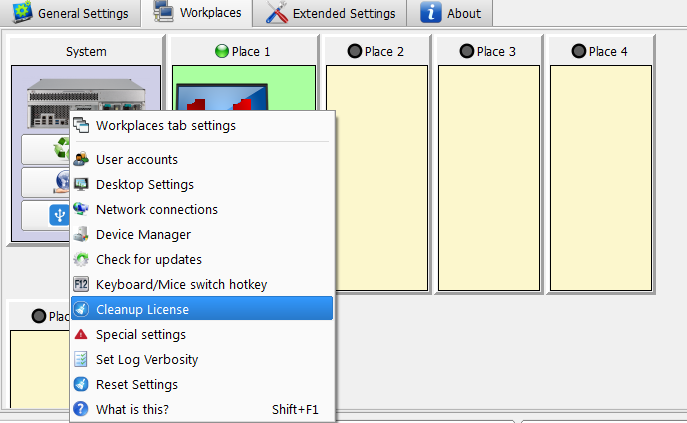
Lisansı temizleme düğmesi, sistem biriminin görüntüsünün bağlam menüsünde “Çalışmalar” sekmesinde çoğaltılmıştır:
Lisans sunucusuna gönderilen bilgiler
Lisansı devre dışı bırakıp yedek kopyalarını oluşturduğunuzda lisans sunucusuna bazı bilgiler gönderilir.
Sunucuya gönderilen bu bilgi aşağıdaki verileri içerir:
-
Alıcının adı ve ASTER lisanslarını satın almak için kullanılan e-posta adresi.
-
Aktivasyon kodları lisans satın alımı sırasında ASTER lisans sunucusu tarafından üretilir.
-
Lisansları bilgisayarın donanımına bağlayan kod.
-
Kayıt anahtarları, aktivasyon kodunun etkinleştirilmesine yanıt olarak ASTER lisans sunucusu tarafından üretilir.
-
ASTER kurulum kimliği.
-
İstek anında kullanıcının bilgisayarının sistem saati.
-
Kullanıcının bilgisayarına yüklenen ASTER versiyon numarası.
-
ASTER Kullanıcı Arayüzünün Dili.
-
Deaktivasyon için aktivasyon kodu.
Lisans sunucusuna ve sunucudan alınan tarih şifrelenmiştir. Yukarıdaki listenin, satın alma sırasında sağladığınız veriler, lisans satın alındıktan ve lisans etkinleştirildikten sonra lisans sunucusundan alınan veriler ve yedekleme ve devre dışı bırakma işlemi için asgari veriler dışında hiçbir veri içermediğinden emin olabiliriz.
